Domain schruppscheibe.de kaufen?
Wir ziehen mit dem Projekt
schruppscheibe.de um.
Sind Sie am Kauf der Domain
schruppscheibe.de interessiert?
domain@kv-gmbh.de · 0541-91531010
Domain schruppscheibe.de kaufen?
Wie kann man in MATLAB Schleifen verwenden, um Text auszugeben?
In MATLAB kann man Schleifen verwenden, um Text auszugeben, indem man eine Schleife erstellt und innerhalb der Schleife den gewünschten Text ausgibt. Zum Beispiel kann man eine for-Schleife verwenden, um den Text mehrmals auszugeben, oder eine while-Schleife, um den Text solange auszugeben, wie eine bestimmte Bedingung erfüllt ist. Man kann auch if-Anweisungen innerhalb der Schleife verwenden, um den Text basierend auf bestimmten Bedingungen auszugeben. **
Wie kann man Brüche in MATLAB darstellen?
In MATLAB können Brüche als Verhältnis zweier ganzer Zahlen dargestellt werden. Zum Beispiel kann der Bruch 3/4 in MATLAB als 3/4 oder als 3/4.0 dargestellt werden. Die Verwendung von Dezimalstellen (z.B. 0.75) kann zu Rundungsfehlern führen. **
Ähnliche Suchbegriffe für MATLAB
Top-Angebote
Produkte zum Begriff MATLAB:
-
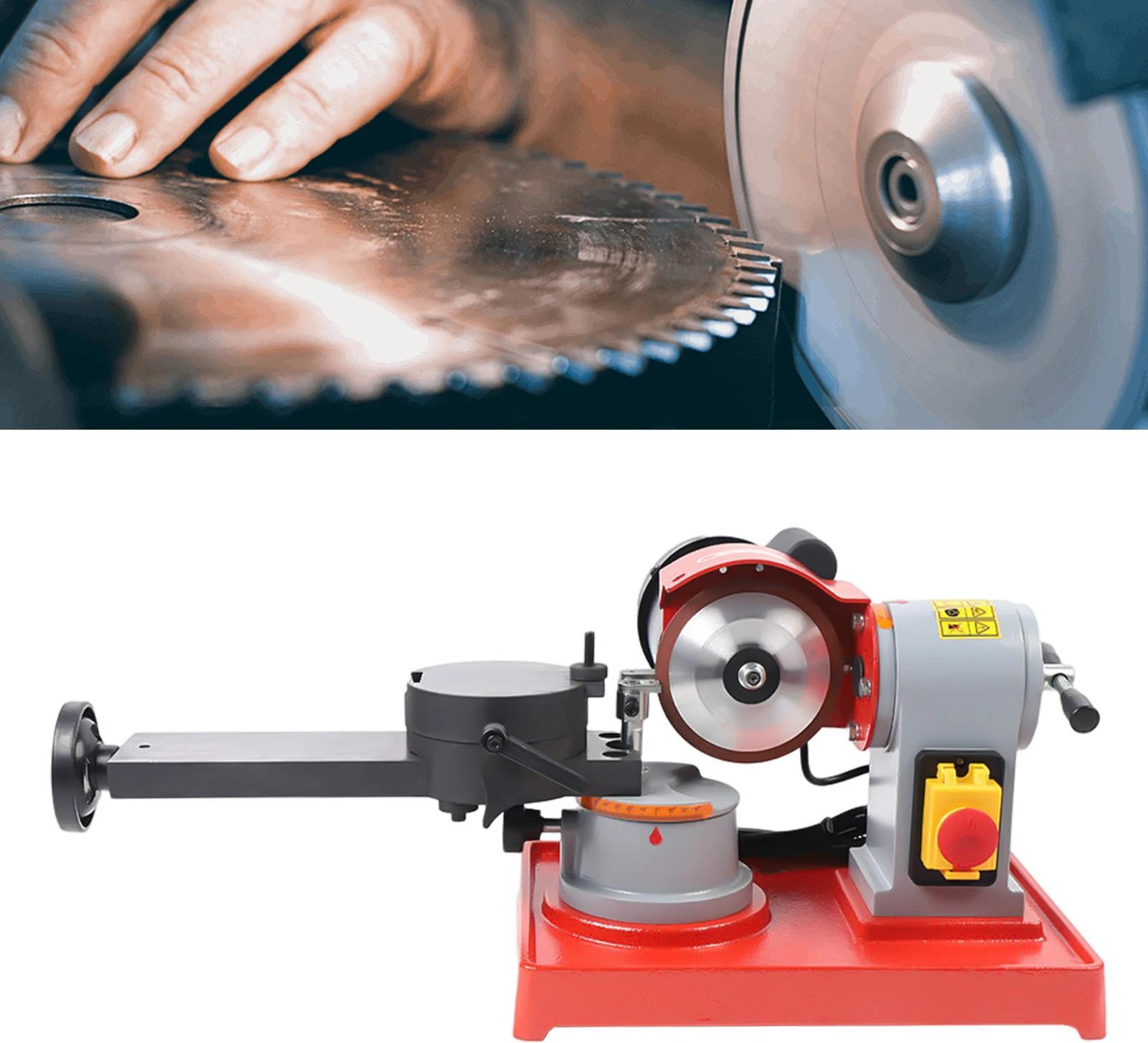
Werkstatt-Schleifmaschine STANLEY 330W Ø150 mm - Schleifscheibe Korn 60 + Drahtbürste, Werkstatt zum Schleifen und BeizenDie Polierschleifmaschine STANLEY ist für das Schleifen, Schärfen und Reinigen von Metallen in der Werkstatt konzipiert. Diese Tischschleifmaschine kombiniert eine Schleifscheibe Ø150 mm Korn 60 für die Feinbearbeitung und eine Drahtbürste Ø150 mm, die ideal zum Abbeizen, Entfernen von Rost und Reinigen von Schweißnähten geeignet ist. Dank des 330-W-Induktionsmotors ermöglicht diese professionelle Schleifscheibe eine stabile und gleichmäßige Rotation. Die robuste Konstruktion und das Gewicht von 8,1 kg sorgen für einen sicheren Stand auf der Werkbank. Die Maschine kann über die Bohrungen in der Basis mit M6-Schrauben befestigt werden. Transparente Funkenfänger, Schutzschirme und verstellbare Halterungen sollten nicht mehr als 2 mm vom Werkzeug entfernt sein, um den Verschleiß auszugleichen und Präzision und Sicherheit zu gewährleisten.Ideal für Handwerker, Mechaniker, Karosseriebauer, Metallbauer und Heimwerker, die eine vielseitige Schleifmaschine suchen, die in einem Gerät schärfen und polieren kann.Stärken:- DOPPELTE SCHLEIF- UND POLIERFUNKTION - Polierschleifmaschine zum Schärfen und Reinigen von Metall- INDUKTIONSMOTOR 330 W - Stabile Rotation 2980 U/min für gleichmäßiges Arbeiten- IDEALE METALLREINIGUNG - Reinigung von Rost, Vorbereitung vor dem Lackieren und Endbearbeitung von Metallteilen- ERWEITERTE SICHERHEIT - Transparenter Funkenschutz und verstellbare HalterungenKenndaten:- Leistung: 330 W- Spannung: 230 V / 50 Hz- Drehzahl: 2980 U/min- Motorservice: S4 20 für hundert Prozent Aussetzgebrauch- Schleifscheibe: Ø150 x 20 x 12,7 mm- Korngröße Schleifscheibe: 60- Drahtbürste : Ø150 mm- Wellendurchmesser: 12,7 mm- Max. Werkstückbreite: 40 mm- Geräuschpegel: LpA 80,7 dB A / LwA 91,7 dB A- Befestigung: Basisbohrungen für M6-Schrauben- Normen: EN 62841-1 und EN 62841-3-4- Abmessungen 48 x 25.5 x 25.5 cm- Gewicht: 8.1 kg183,19 €*Versand: 0,00 €Sichere Weiterleitung zum Anbieter
-
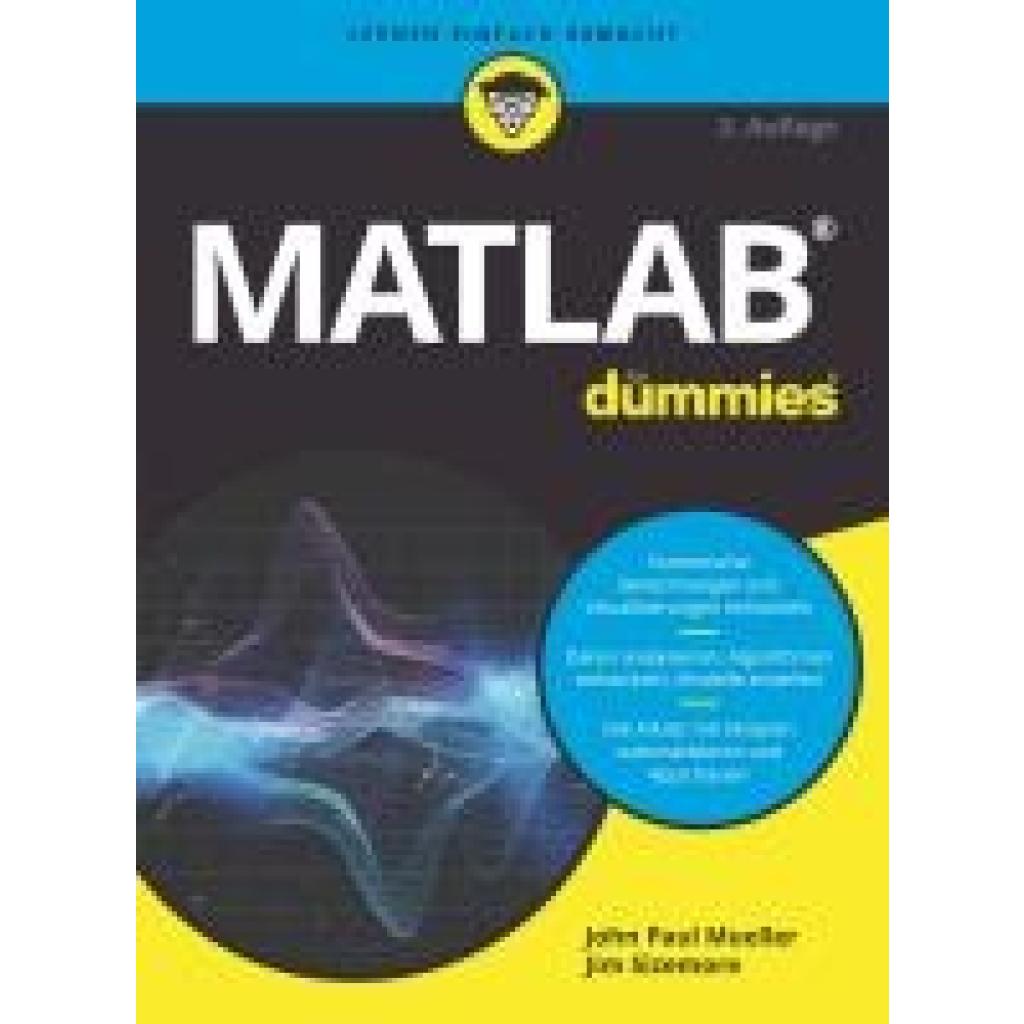
Sizemore, Jim: Matlab für DummiesMatlab für Dummies , So lernen Sie MATLAB ideal zu nutzen Ob Naturwissenschaftler, Mathematiker, Ingenieur oder Datenwissenschaftler - mit MATLAB haben Sie ein mächtiges Tool in der Hand, das Ihnen die Arbeit mit Ihren Daten erleichtert. Aber wie das mit manch mächtigen Dingen so ist - es ist auch ganz schön kompliziert. Aber keine Sorge! Die Autoren führen Sie in diesem Buch Schritt für Schritt an das Programm heran - von der Installation und den ersten Skripten bis hin zu aufwändigen Berechnungen, der Erstellung von Grafiken und effizienter Fehlerbehebung. Sie werden begeistert sein, was Sie mit MATLAB alles anstellen können. Sie erfahren Was es mit dem MATLAB-Dateisystem auf sich hat Wie Sie mathematische Operationen mit Vektoren und Matrizen durchführen Wie Sie Funktionen und Skripte erstellen Wie Sie importieren, exportieren und publizieren. , Blattfeder > Sportfederung , Auflage: 2. Auflage, Erscheinungsjahr: 20240410, Produktform: Kartoniert, Titel der Reihe: für Dummies##, Autoren: Sizemore, Jim~Mueller, John Paul, Auflage: 24002, Auflage/Ausgabe: 2. Auflage, Seitenzahl/Blattzahl: 490, Themenüberschrift: MATHEMATICS / Probability & Statistics / General, Keyword: Datenanalyse; Diagramm; Export; Funktion; Import; Installation; MATLAB; Statistik, Fachschema: Datenverarbeitung / Anwendungen / Mathematik, Statistik~Mathematik / Statistik~MATLAB~Statistik~Stochastik~Wahrscheinlichkeitsrechnung, Warengruppe: HC/Mathematik/Wahrscheinlichkeitstheorie, UNSPSC: 49019900, Warenverzeichnis für die Außenhandelsstatistik: 49019900, Länge: 237, Breite: 173, Höhe: 28, Gewicht: 886, Produktform: Kartoniert, Genre: Mathematik/Naturwissenschaften/Technik/Medizin,28,99 €*Versand: 0,00 €Sichere Weiterleitung zum Anbieter
-
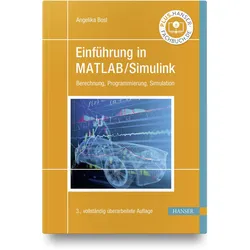
Einführung in MATLAB/Simulink, Fachbücher von Angelika BoslErste Begegnungen mit MATLAB! MATLAB ist ein weltweit verbreitetes interaktives Softwarepaket für numerische Berechnungen, Modellierungen und Simulationen technischer Prozesse und Systeme, wie sie im Bereich der Ingenieur- und Naturwissenschaften häufig anzutreffen sind. Dieses Lehrbuch führt verständlich und anschaulich in die Benutzung von MATLAB ein. Es hilft, sich sofort auf dem Startbildschirm zu orientieren, verschiedene Befehle auszuführen und einfache Aufgaben zu lösen. Möglich wird dies durch zahlreiche praktische Tipps und Hinweise, die viele der Fragen beantworten, die sich beim ersten Arbeiten mit MATLAB häufig stellen. Nach dem Einstieg zeigt das Buch, wie sich mit den Toolboxen Simulink und der Control-Toolbox simulationstechnische und regelungstechnische Probleme lösen und die Ergebnisse darstellen lassen. Unterstützt wird dies durch zahlreiche Beispiele mit Screenshots und Ein- und Ausgabetexten im MATLAB-Befehlsfenster. Aus dem Inhalt: - Start der Arbeit mit MATLAB - Zahlen, Vektoren und Matrizen - Mathematische Berechnungen mit MATLAB - Grafische Darstellungen von Funktionen - Programmieren mit MATLAB - „Control System Toolbox“ - Alles was man für die Regelungstechnik braucht - Einführung in die Simulink-Toolbox. Die dritte Auflage basiert auf der aktuellen Version MATLAB R2020a.29,99 €*Versand: 0,00 €Sichere Weiterleitung zum Anbieter

-
Warum startet MATLAB nach der Installation nicht?
Es gibt mehrere mögliche Gründe, warum MATLAB nach der Installation nicht startet. Es könnte sein, dass die Installation nicht korrekt abgeschlossen wurde oder dass es ein Problem mit den Systemanforderungen gibt. Es ist auch möglich, dass ein Konflikt mit anderen installierten Programmen besteht. Es wird empfohlen, die Installation zu überprüfen, sicherzustellen, dass die Systemanforderungen erfüllt sind und gegebenenfalls den MATLAB-Support zu kontaktieren. **
-
Wie plottet man die Tangensfunktion in MATLAB?
Um die Tangensfunktion in MATLAB zu plotten, können Sie den Befehl "plot" verwenden. Zuerst müssen Sie einen Vektor mit x-Werten erstellen, auf denen Sie die Funktion auswerten möchten. Dann können Sie den Tangens der x-Werte berechnen und diese zusammen mit den x-Werten plotten. Zum Beispiel: x = linspace(-2*pi, 2*pi, 100); % Erstellt einen Vektor mit 100 x-Werten von -2*pi bis 2*pi y = tan(x); % Berechnet den Tangens der x-Werte plot(x, y); % Plottet den Tangens gegen die x-Werte Dieser Code erstellt einen Plot der Tangensfunktion von -2*pi bis 2*pi. **
-
Was ist eine sehr einfache Frage zu MATLAB?
Eine sehr einfache Frage zu MATLAB könnte sein: "Wie kann ich zwei Zahlen in MATLAB addieren?" **
-
Wie kann man die Fläche mit MATLAB berechnen?
Um die Fläche mit MATLAB zu berechnen, können Sie die Funktion "polyarea" verwenden. Diese Funktion nimmt die Koordinaten der Eckpunkte eines Polygons als Eingabe und gibt die Fläche des Polygons zurück. Sie können die Koordinaten der Eckpunkte entweder manuell eingeben oder aus einer Datei oder einem anderen MATLAB-Array importieren. **


Wo finde ich den stationären Zustand in MATLAB?
In MATLAB gibt es keinen speziellen Befehl oder Funktion, um den stationären Zustand zu finden. Der stationäre Zustand ist der Zustand eines Systems, in dem sich die Variablen nicht mehr ändern. Um den stationären Zustand zu finden, müssen Sie die Gleichungen des Systems lösen und die Werte der Variablen überprüfen, um zu sehen, ob sie konstant sind. **
Wie kann man eine Kennlinie in MATLAB linearisieren?
Um eine Kennlinie in MATLAB zu linearisieren, können verschiedene Methoden verwendet werden. Eine Möglichkeit besteht darin, eine lineare Regression durchzuführen, indem man die Datenpunkte der Kennlinie an eine lineare Funktion anpasst. Eine andere Möglichkeit besteht darin, die Kennlinie logarithmisch zu transformieren, um eine lineare Beziehung zwischen den Variablen herzustellen. Eine weitere Methode besteht darin, die Kennlinie durch Approximation mit Hilfe von Polynomen höherer Ordnung zu linearisieren. **
Top-Angebote
Produkte zum Begriff MATLAB:
-
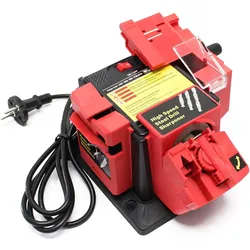
Wiltec, Schleifmittel, Schleifmaschine Schärfgerät 65W Messer Werkzeug schleifen schärfenDiese Multifunktions-Schleif- oder Schärfmaschine ist vielseitig einsetzbar im Hobby- und Profi-Bereich. Die Schleif- und Schärfstation kann zum Bearbeiten von Metallbohrern, Messern, Scheren, Stemmeisen, Meisseln usw. verwendet werden. Die Maschine ist mit drei auswechselbaren Werkzeughaltern ausgestattet, sodass jedes Werkzeug mit dem für ihn richtigen Schärfwinkel bearbeitet werden kann. Für Messer und Scheren: Die Werkzeugauflage gibt den richtigen Winkel zum Schleifen und Schärfen vor, um ein optimales Ergebnis zu erzielen. Für Stemmeisen und Meissel: Diese Universal-Schärf-Apparatur schärft Werkzeuge mit einer Breite zwischen 6 und 51 mm. Für Bohrer: Stumpfe Bohrer mit einem Durchmesser zwischen 3 und 10 mm werden schnell wieder einsatzfähig. Im Fundament der Apparatur sind vier Löcher vorgesehen. Die Schleifmaschine kann mit Schrauben auf einer Werkbank oder ähnlichem befestigt werden, um den Schleif- oder Schärfvorgang sicher und bequem durchzuführen. Die Schrauben sind allerdings nicht im Lieferumfang enthalten. Weitere Produktdaten: Spannung: 230 V/50 Hz; 120 V/60 Hz Nennleistung: 65 W/70 W Geschwindigkeit: 6.000 U/min (ohne Last); 4.800 U/min.37,00 €*Versand: 0,00 €Sichere Weiterleitung zum Anbieter
-
Winkelschleifer / Schleifmaschine - Handwerkzeug - 370 W - 2850 U/min - Geräuscharm - Sicherheits-Schutz - Zum Schleifen & MetallbearbeitungPräzises Hand-Schleifwerkzeug für Metallbearbeitung: Dieses manuelle Schleif- und Abziehwerkzeug bietet kontrolliertes Materialabtragen, sauberes Finish und zuverlässige Handhabung - ideal für das feine Nachschärfen von Kanten, Entgraten und Formanpassungen an Metallteilen. Vorteile Für präzises, manuelles Schleifen mit hoher Kontrolle und sauberem Finish.Präzise Handkontrolle für feine KorrekturenRobuste Bauweise für lange LebensdauerVielseitig für Metallbearbeitung im DIY- und WerkstattbereichEinfache Handhabung ohne StromKompakt und leicht zu verstauen Präzise Handkontrolle Durch die manuelle Arbeitsform behalten Sie jederzeit vollständige Kontrolle über Druck, Winkel und Vorschub. So gelingen saubere Kanten und exakte Anpassungen an empfindlichen Werkstücken. Robuste Bauweise Das Werkzeug ist auf Dauerbelastung ausgelegt und widersteht Abnutzung im täglichen Einsatz. Die solide Konstruktion sorgt für gleichmäßige Ergebnisse und zuverlässige Führung. Vielseitigkeit in der Metallbear513,99 €*Versand: 0,00 €Sichere Weiterleitung zum Anbieter
-
Werkstatt-Schleifmaschine STANLEY 330W Ø150 mm - Schleifscheibe Korn 60 + Drahtbürste, Werkstatt zum Schleifen und BeizenDie Polierschleifmaschine STANLEY ist für das Schleifen, Schärfen und Reinigen von Metallen in der Werkstatt konzipiert. Diese Tischschleifmaschine kombiniert eine Schleifscheibe Ø150 mm Korn 60 für die Feinbearbeitung und eine Drahtbürste Ø150 mm, die ideal zum Abbeizen, Entfernen von Rost und Reinigen von Schweißnähten geeignet ist. Dank des 330-W-Induktionsmotors ermöglicht diese professionelle Schleifscheibe eine stabile und gleichmäßige Rotation. Die robuste Konstruktion und das Gewicht von 8,1 kg sorgen für einen sicheren Stand auf der Werkbank. Die Maschine kann über die Bohrungen in der Basis mit M6-Schrauben befestigt werden. Transparente Funkenfänger, Schutzschirme und verstellbare Halterungen sollten nicht mehr als 2 mm vom Werkzeug entfernt sein, um den Verschleiß auszugleichen und Präzision und Sicherheit zu gewährleisten.Ideal für Handwerker, Mechaniker, Karosseriebauer, Metallbauer und Heimwerker, die eine vielseitige Schleifmaschine suchen, die in einem Gerät schärfen und polieren kann.Stärken:- DOPPELTE SCHLEIF- UND POLIERFUNKTION - Polierschleifmaschine zum Schärfen und Reinigen von Metall- INDUKTIONSMOTOR 330 W - Stabile Rotation 2980 U/min für gleichmäßiges Arbeiten- IDEALE METALLREINIGUNG - Reinigung von Rost, Vorbereitung vor dem Lackieren und Endbearbeitung von Metallteilen- ERWEITERTE SICHERHEIT - Transparenter Funkenschutz und verstellbare HalterungenKenndaten:- Leistung: 330 W- Spannung: 230 V / 50 Hz- Drehzahl: 2980 U/min- Motorservice: S4 20 für hundert Prozent Aussetzgebrauch- Schleifscheibe: Ø150 x 20 x 12,7 mm- Korngröße Schleifscheibe: 60- Drahtbürste : Ø150 mm- Wellendurchmesser: 12,7 mm- Max. Werkstückbreite: 40 mm- Geräuschpegel: LpA 80,7 dB A / LwA 91,7 dB A- Befestigung: Basisbohrungen für M6-Schrauben- Normen: EN 62841-1 und EN 62841-3-4- Abmessungen 48 x 25.5 x 25.5 cm- Gewicht: 8.1 kg183,19 €*Versand: 0,00 €Sichere Weiterleitung zum Anbieter
-
Sizemore, Jim: Matlab für DummiesMatlab für Dummies , So lernen Sie MATLAB ideal zu nutzen Ob Naturwissenschaftler, Mathematiker, Ingenieur oder Datenwissenschaftler - mit MATLAB haben Sie ein mächtiges Tool in der Hand, das Ihnen die Arbeit mit Ihren Daten erleichtert. Aber wie das mit manch mächtigen Dingen so ist - es ist auch ganz schön kompliziert. Aber keine Sorge! Die Autoren führen Sie in diesem Buch Schritt für Schritt an das Programm heran - von der Installation und den ersten Skripten bis hin zu aufwändigen Berechnungen, der Erstellung von Grafiken und effizienter Fehlerbehebung. Sie werden begeistert sein, was Sie mit MATLAB alles anstellen können. Sie erfahren Was es mit dem MATLAB-Dateisystem auf sich hat Wie Sie mathematische Operationen mit Vektoren und Matrizen durchführen Wie Sie Funktionen und Skripte erstellen Wie Sie importieren, exportieren und publizieren. , Blattfeder > Sportfederung , Auflage: 2. Auflage, Erscheinungsjahr: 20240410, Produktform: Kartoniert, Titel der Reihe: für Dummies##, Autoren: Sizemore, Jim~Mueller, John Paul, Auflage: 24002, Auflage/Ausgabe: 2. Auflage, Seitenzahl/Blattzahl: 490, Themenüberschrift: MATHEMATICS / Probability & Statistics / General, Keyword: Datenanalyse; Diagramm; Export; Funktion; Import; Installation; MATLAB; Statistik, Fachschema: Datenverarbeitung / Anwendungen / Mathematik, Statistik~Mathematik / Statistik~MATLAB~Statistik~Stochastik~Wahrscheinlichkeitsrechnung, Warengruppe: HC/Mathematik/Wahrscheinlichkeitstheorie, UNSPSC: 49019900, Warenverzeichnis für die Außenhandelsstatistik: 49019900, Länge: 237, Breite: 173, Höhe: 28, Gewicht: 886, Produktform: Kartoniert, Genre: Mathematik/Naturwissenschaften/Technik/Medizin,28,99 €*Versand: 0,00 €Sichere Weiterleitung zum Anbieter
-
Wie kann man in MATLAB Schleifen verwenden, um Text auszugeben?
In MATLAB kann man Schleifen verwenden, um Text auszugeben, indem man eine Schleife erstellt und innerhalb der Schleife den gewünschten Text ausgibt. Zum Beispiel kann man eine for-Schleife verwenden, um den Text mehrmals auszugeben, oder eine while-Schleife, um den Text solange auszugeben, wie eine bestimmte Bedingung erfüllt ist. Man kann auch if-Anweisungen innerhalb der Schleife verwenden, um den Text basierend auf bestimmten Bedingungen auszugeben. **
-
Wie kann man Brüche in MATLAB darstellen?
In MATLAB können Brüche als Verhältnis zweier ganzer Zahlen dargestellt werden. Zum Beispiel kann der Bruch 3/4 in MATLAB als 3/4 oder als 3/4.0 dargestellt werden. Die Verwendung von Dezimalstellen (z.B. 0.75) kann zu Rundungsfehlern führen. **
-
Warum startet MATLAB nach der Installation nicht?
Es gibt mehrere mögliche Gründe, warum MATLAB nach der Installation nicht startet. Es könnte sein, dass die Installation nicht korrekt abgeschlossen wurde oder dass es ein Problem mit den Systemanforderungen gibt. Es ist auch möglich, dass ein Konflikt mit anderen installierten Programmen besteht. Es wird empfohlen, die Installation zu überprüfen, sicherzustellen, dass die Systemanforderungen erfüllt sind und gegebenenfalls den MATLAB-Support zu kontaktieren. **
-
Wie plottet man die Tangensfunktion in MATLAB?
Um die Tangensfunktion in MATLAB zu plotten, können Sie den Befehl "plot" verwenden. Zuerst müssen Sie einen Vektor mit x-Werten erstellen, auf denen Sie die Funktion auswerten möchten. Dann können Sie den Tangens der x-Werte berechnen und diese zusammen mit den x-Werten plotten. Zum Beispiel: x = linspace(-2*pi, 2*pi, 100); % Erstellt einen Vektor mit 100 x-Werten von -2*pi bis 2*pi y = tan(x); % Berechnet den Tangens der x-Werte plot(x, y); % Plottet den Tangens gegen die x-Werte Dieser Code erstellt einen Plot der Tangensfunktion von -2*pi bis 2*pi. **
Ähnliche Suchbegriffe für MATLAB
-
Einführung in MATLAB/Simulink, Fachbücher von Angelika BoslErste Begegnungen mit MATLAB! MATLAB ist ein weltweit verbreitetes interaktives Softwarepaket für numerische Berechnungen, Modellierungen und Simulationen technischer Prozesse und Systeme, wie sie im Bereich der Ingenieur- und Naturwissenschaften häufig anzutreffen sind. Dieses Lehrbuch führt verständlich und anschaulich in die Benutzung von MATLAB ein. Es hilft, sich sofort auf dem Startbildschirm zu orientieren, verschiedene Befehle auszuführen und einfache Aufgaben zu lösen. Möglich wird dies durch zahlreiche praktische Tipps und Hinweise, die viele der Fragen beantworten, die sich beim ersten Arbeiten mit MATLAB häufig stellen. Nach dem Einstieg zeigt das Buch, wie sich mit den Toolboxen Simulink und der Control-Toolbox simulationstechnische und regelungstechnische Probleme lösen und die Ergebnisse darstellen lassen. Unterstützt wird dies durch zahlreiche Beispiele mit Screenshots und Ein- und Ausgabetexten im MATLAB-Befehlsfenster. Aus dem Inhalt: - Start der Arbeit mit MATLAB - Zahlen, Vektoren und Matrizen - Mathematische Berechnungen mit MATLAB - Grafische Darstellungen von Funktionen - Programmieren mit MATLAB - „Control System Toolbox“ - Alles was man für die Regelungstechnik braucht - Einführung in die Simulink-Toolbox. Die dritte Auflage basiert auf der aktuellen Version MATLAB R2020a.29,99 €*Versand: 0,00 €Sichere Weiterleitung zum Anbieter
-
Was ist eine sehr einfache Frage zu MATLAB?
Eine sehr einfache Frage zu MATLAB könnte sein: "Wie kann ich zwei Zahlen in MATLAB addieren?" **
-
Wie kann man die Fläche mit MATLAB berechnen?
Um die Fläche mit MATLAB zu berechnen, können Sie die Funktion "polyarea" verwenden. Diese Funktion nimmt die Koordinaten der Eckpunkte eines Polygons als Eingabe und gibt die Fläche des Polygons zurück. Sie können die Koordinaten der Eckpunkte entweder manuell eingeben oder aus einer Datei oder einem anderen MATLAB-Array importieren. **
-
Wo finde ich den stationären Zustand in MATLAB?
In MATLAB gibt es keinen speziellen Befehl oder Funktion, um den stationären Zustand zu finden. Der stationäre Zustand ist der Zustand eines Systems, in dem sich die Variablen nicht mehr ändern. Um den stationären Zustand zu finden, müssen Sie die Gleichungen des Systems lösen und die Werte der Variablen überprüfen, um zu sehen, ob sie konstant sind. **
-
Wie kann man eine Kennlinie in MATLAB linearisieren?
Um eine Kennlinie in MATLAB zu linearisieren, können verschiedene Methoden verwendet werden. Eine Möglichkeit besteht darin, eine lineare Regression durchzuführen, indem man die Datenpunkte der Kennlinie an eine lineare Funktion anpasst. Eine andere Möglichkeit besteht darin, die Kennlinie logarithmisch zu transformieren, um eine lineare Beziehung zwischen den Variablen herzustellen. Eine weitere Methode besteht darin, die Kennlinie durch Approximation mit Hilfe von Polynomen höherer Ordnung zu linearisieren. **
* Alle Preise verstehen sich inklusive der gesetzlichen Mehrwertsteuer und ggf. zuzüglich Versandkosten. Die Angebotsinformationen basieren auf den Angaben des jeweiligen Shops und werden über automatisierte Prozesse aktualisiert. Eine Aktualisierung in Echtzeit findet nicht statt, so dass es im Einzelfall zu Abweichungen kommen kann. ** Hinweis: Teile dieses Inhalts wurden von KI erstellt.